Documentacion de VSC
Guia completa para configurar y utilizar el sistema de carteleria digital VSC. Aprende a gestionar tus pantallas, crear playlists y transmitir contenido multimedia.
¿Que es VSC?
VSC (Video Signage Controller) es un software de carteleria digital que te permite convertir cualquier televisor o dispositivo Android en una pantalla de publicidad profesional. Gestiona todo tu contenido desde la nube y actualiza tus pantallas en tiempo real.
100% en la nube
Gestiona tus pantallas desde cualquier lugar con conexion a internet.
Facil de usar
Interfaz intuitiva, sin necesidad de conocimientos tecnicos.
Tiempo real
Los cambios se reflejan instantaneamente en todas tus pantallas.
Sin limite de pantallas
Escala tu red de pantallas segun las necesidades de tu negocio.
Requisitos del sistema
Para la aplicacion de TV
| Requisito | Especificacion |
|---|---|
| Sistema operativo | Android 7.0 o superior |
| Conectividad | WiFi o Ethernet (conexion estable) |
| Almacenamiento | Minimo 100MB disponibles |
| RAM | Minimo 2GB recomendado |
Para el panel de control
Solo necesitas un navegador web moderno (Chrome, Firefox, Safari, Edge) y conexion a internet.
Descargar la aplicacion
La aplicacion VSC esta disponible gratuitamente en Google Play Store. Instalala en tu Smart TV, Fire TV, Chromecast con Google TV o cualquier dispositivo Android.
Descargar en Google Play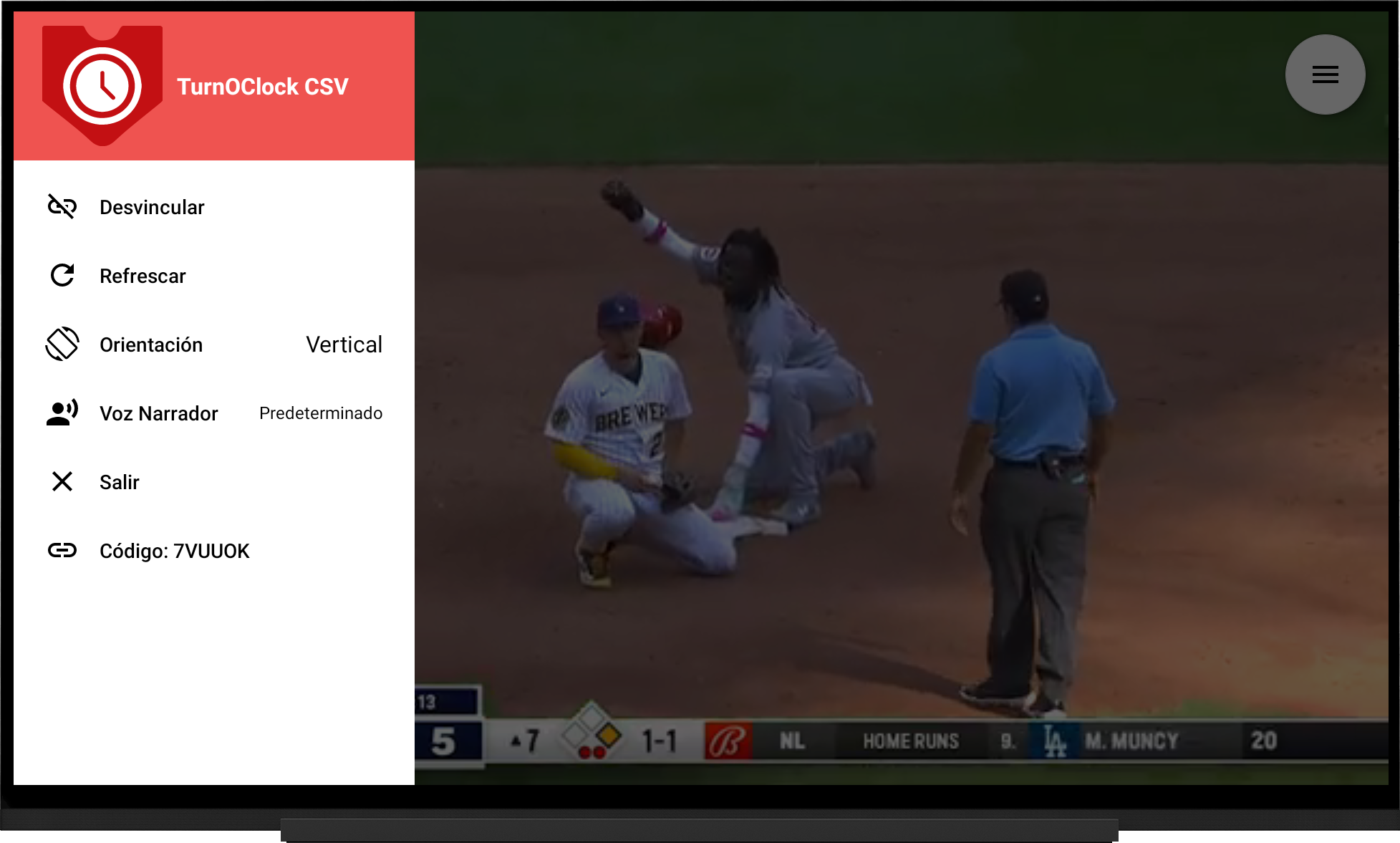
Dispositivos compatibles
VSC es compatible con una amplia variedad de dispositivos Android:
| Dispositivo | Compatibilidad |
|---|---|
| Smart TVs con Android TV | Sony, TCL, Philips, Hisense, etc. |
| Amazon Fire TV / Fire TV Stick | Todas las versiones |
| Chromecast con Google TV | Compatible |
| NVIDIA Shield | Compatible |
| Tablets Android | Android 7.0+ |
| Kioscos digitales | Con Android integrado |
Vincular una pantalla
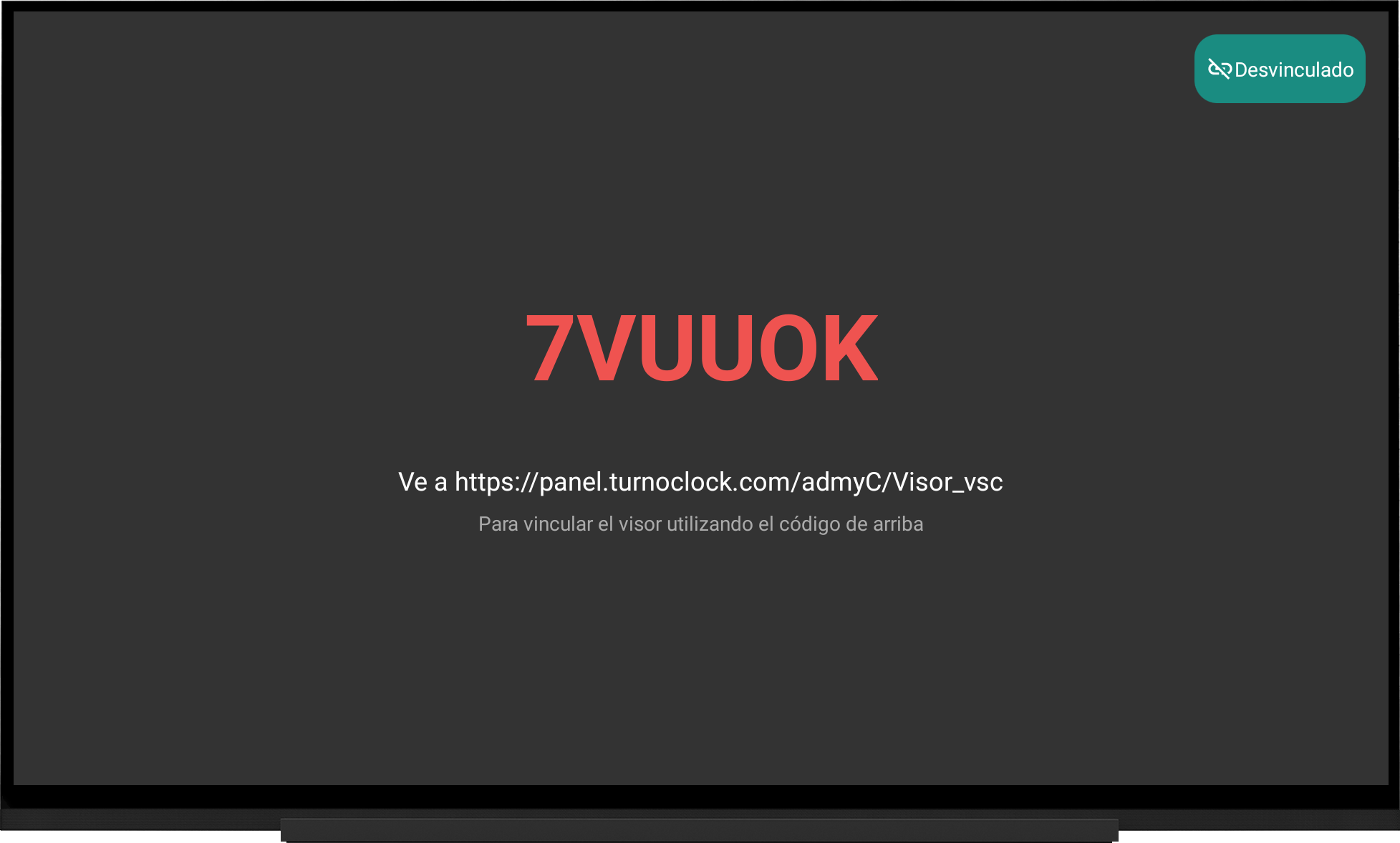
Conectar tu dispositivo al panel de control es muy sencillo usando un codigo de 6 caracteres.
Instala la aplicacion
Descarga e instala VSC desde Google Play Store en tu dispositivo Android.
Obtiene el codigo
Al abrir la app, veras un codigo alfanumerico de 6 caracteres en pantalla.
Ingresa el codigo en el panel
En el panel de control, ve a "Pantallas" y haz clic en "Configurar pantalla". Ingresa el codigo.
Configura las opciones
Asigna un nombre, selecciona una playlist y configura las opciones deseadas.
¡Listo!
Tu pantalla esta vinculada y comenzara a reproducir el contenido automaticamente.
Tip: El codigo de vinculacion es unico para cada dispositivo y permanece igual aunque reinicies la app.
Panel de control
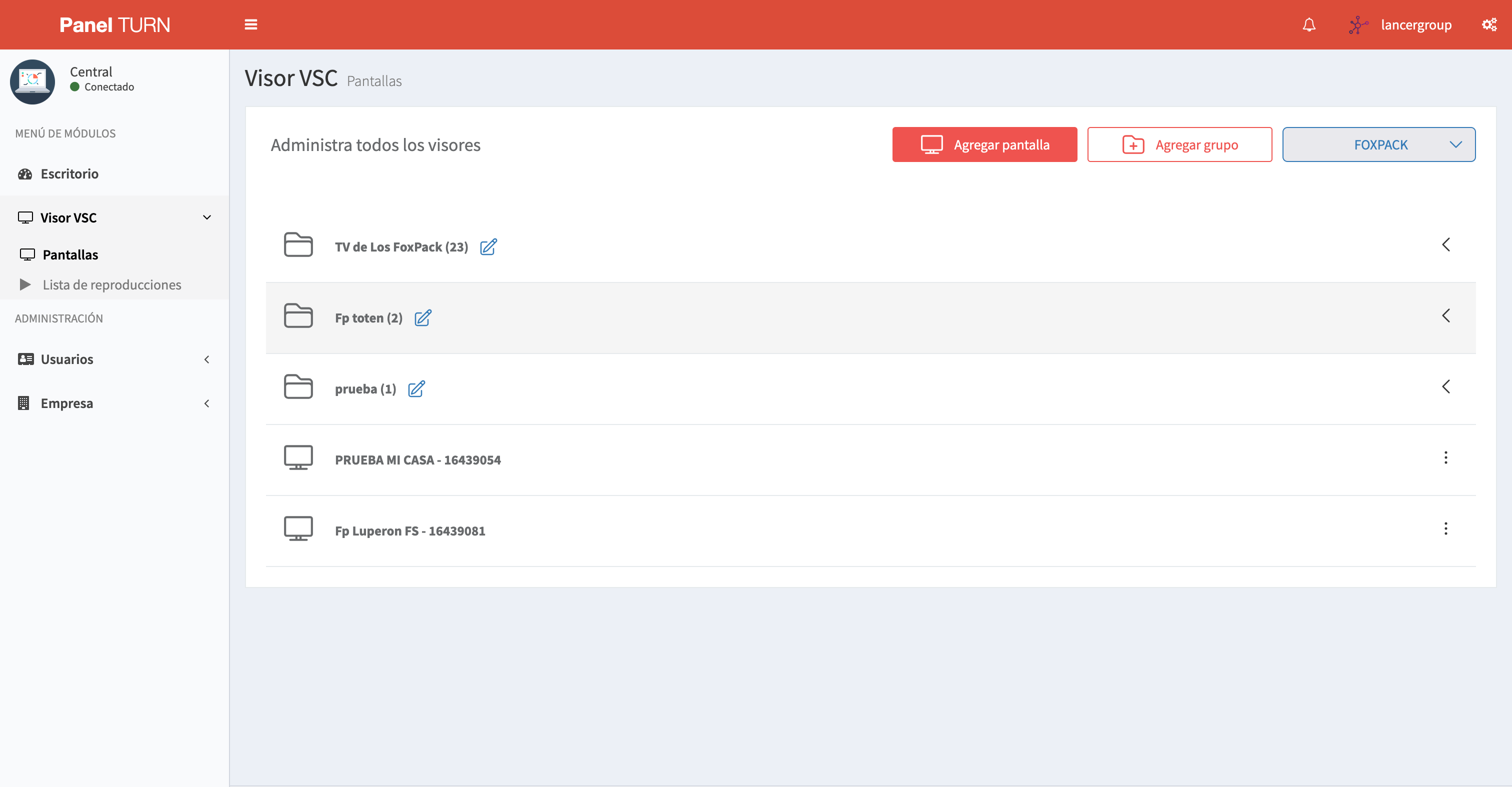
El panel de control es tu centro de operaciones para gestionar todas tus pantallas y contenido. Accede desde cualquier navegador web.
Secciones principales
| Seccion | Funcion |
|---|---|
| Pantallas | Ver, agregar y configurar tus pantallas/visores |
| Reproducciones | Crear playlists y gestionar contenido multimedia |
| Biblioteca | Ver todos los videos e imagenes subidos |
Crear playlists
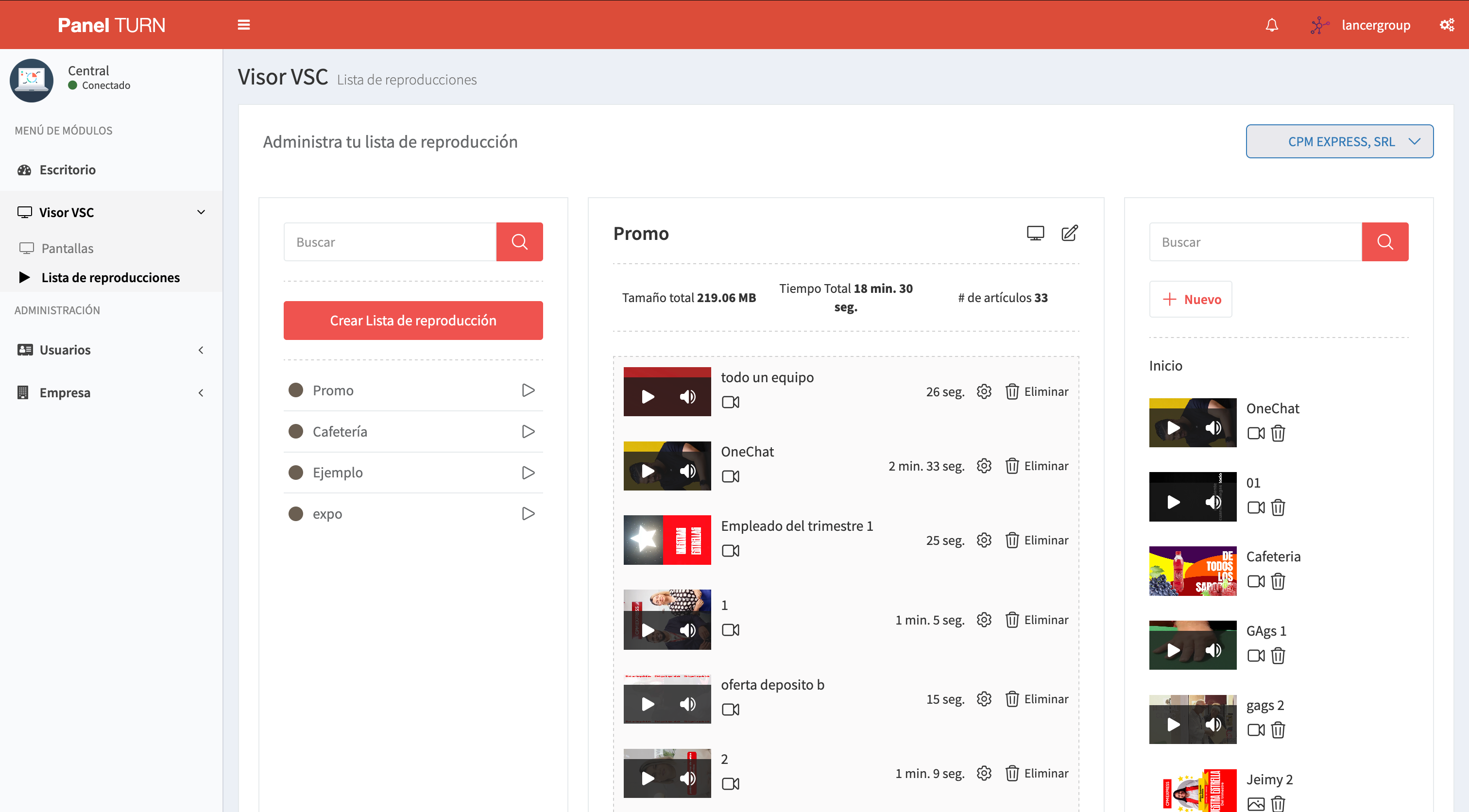
Las playlists son listas de reproduccion que contienen los videos e imagenes que se mostraran en tus pantallas.
Ve a Reproducciones
En el panel de control, accede a la seccion de Reproducciones.
Crea una playlist
Haz clic en "Crear playlist" e ingresa un nombre descriptivo.
Agrega contenido
Arrastra videos e imagenes desde la biblioteca hacia tu playlist.
Configura la duracion
Para imagenes, define cuantos segundos se mostrara cada una (1-120 seg).
Subir contenido
Sube tus videos e imagenes para mostrarlos en tus pantallas.
Formatos soportados
| Tipo | Formatos | Recomendacion |
|---|---|---|
| Videos | MP4 | Resolucion 1080p, codec H.264 |
| Imagenes | JPG, JPEG, PNG | Resolucion 1920x1080 px |
Optimizacion automatica: Los videos se optimizan automaticamente para una reproduccion fluida en todos los dispositivos.
Plantillas de visualizacion
VSC ofrece diferentes plantillas segun tus necesidades:
Publicidad
Pantalla completa de contenido multimedia. Ideal para salas de espera y espacios publicos.
Turnero + Publicidad
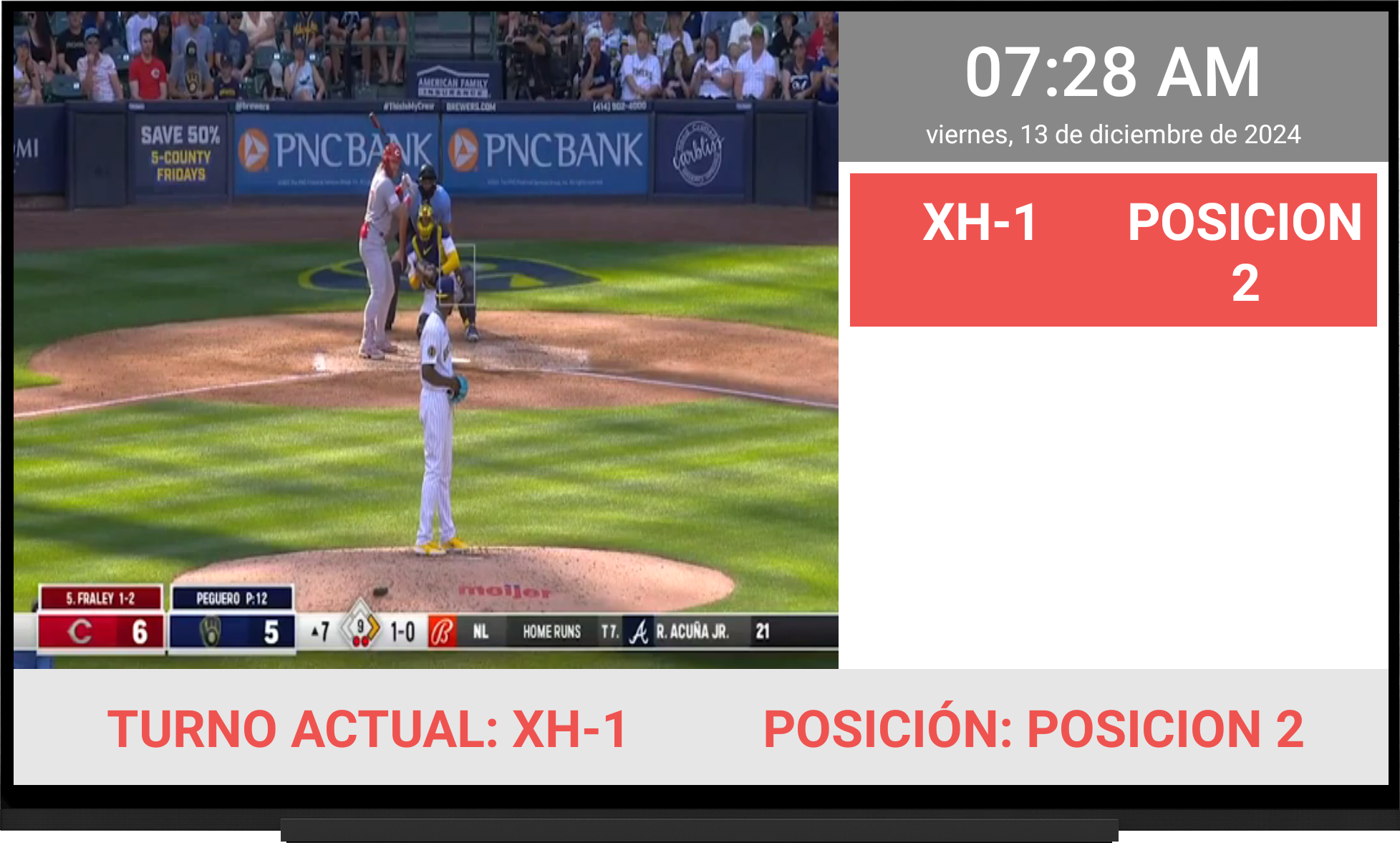
Combina informacion de turnos con contenido promocional. Perfecto para clinicas y oficinas.
Programacion horaria (Standby)
Configura horarios de encendido y apagado automatico para ahorrar energia y mostrar contenido solo durante el horario de atencion.
| Funcion | Descripcion |
|---|---|
| Horario semanal | Define horarios diferentes para cada dia de la semana |
| Apagado automatico | La pantalla se oscurece fuera del horario configurado |
| Ahorro de energia | Reduce el consumo electrico durante horas de cierre |
Orientacion de pantalla
VSC soporta multiples orientaciones para adaptarse a cualquier instalacion:
- Horizontal (0°) - Orientacion estandar
- Vertical (90°) - Para totems y pantallas verticales
- Invertido (180°) - Para montajes especiales
- Vertical invertido (270°) - Alternativa vertical
Cambio rapido: Puedes cambiar la orientacion directamente desde el menu flotante de la app en el dispositivo.
Organizar en carpetas
Organiza tus pantallas en carpetas para facilitar la gestion cuando tienes multiples ubicaciones o sucursales.
- Crea carpetas por ubicacion (ej: "Sucursal Centro", "Sucursal Norte")
- Agrupa pantallas similares (ej: "Salas de espera", "Vitrinas")
- Transmite contenido a todas las pantallas de una carpeta con un solo clic
Transmitir a multiples pantallas
Envia una playlist a varias pantallas simultaneamente:
Selecciona la playlist
En la seccion Reproducciones, haz clic en la playlist que deseas transmitir.
Haz clic en "Transmitir"
Se abrira un dialogo con las opciones de destino.
Selecciona los destinos
Elige pantallas individuales o carpetas completas.
Confirma el envio
Todas las pantallas seleccionadas comenzaran a reproducir el nuevo contenido.
Integracion con sistema de turnos
VSC puede integrarse con TurnoClock para mostrar informacion de turnos junto con tu contenido publicitario.
Turnos en tiempo real
Muestra la cola de turnos pendientes y el turno actual siendo atendido.
Narrador de voz
Anuncio automatico por voz cuando se llama un nuevo turno.
Filtro por servicios
Muestra solo los turnos de los servicios que configures.
Publicidad + Turnos
Combina ambas funciones en una misma pantalla.
Conocer mas sobre TurnoClock →
Preguntas frecuentes
¿Necesito internet para que funcione?
Si, se requiere conexion a internet estable para sincronizar el contenido. Sin embargo, si la conexion se pierde temporalmente, la pantalla continuara reproduciendo el ultimo contenido descargado.
¿Puedo usar cualquier TV?
Necesitas un televisor con Android TV integrado, o puedes conectar un dispositivo como Fire TV Stick o Chromecast con Google TV a cualquier TV con entrada HDMI.
¿Cuantas pantallas puedo conectar?
No hay limite tecnico de pantallas. Puedes escalar tu red segun las necesidades de tu negocio.
¿La app consume mucha energia?
La app esta optimizada para funcionar 24/7 con bajo consumo. Ademas, puedes programar horarios de standby para apagar la pantalla fuera del horario de atencion.
¿Puedo cambiar el contenido remotamente?
Si, todos los cambios se realizan desde el panel de control web y se reflejan en tiempo real en todas las pantallas vinculadas.
Contacto y soporte
¿Tienes dudas o necesitas ayuda? Estamos aqui para asistirte.
| Canal | Informacion |
|---|---|
| contacto@vscstore.us | |
| Tiempo de respuesta | Menos de 24 horas habiles |